- Pastikan Ponsel anda dalam keadaan mati. Kemudian masuk dalam Download Mode caranya tekan tombol Power + Home + Volume Down secara bersamaan. Jika dilakukan dengan benar, akan muncul tampilan seperti ini.
- Setelah muncul tampilan seperti diatas, tekan tombol Volume Up sampai benar-benar masuk dalam download mode seperti gambar dibawah ini
- Jalankan aplikasi Odin di komputer, hubungan ponsel Galaxy Young ke Komputer menggunakan kabel USB.
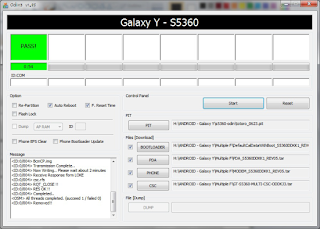
- Pastikan Ponsel dan Komputer terhubung dengan baik, hal ini ditandai dengan munculnya pesan pada kotak dialog pesan di aplikasi Odin added dan ID:COM berwarna kuning.
- Masukan file firmware yang telah diekstrak tadi sesuai namanya :
- Pit : Totoro_XXX.Pit
- Bootloader : DefaultCalDataWithBoot_XXX.tar.md5
- PDA : PDA_S5360_XXX.tar.md5
- Phone : Modem_S5360_XXX.tar.md5
- CSC : GT-S5360-multi-csc_XXX.tar.md5
- Pastikan semua file tersimpan di kolom yang benar, jika sudah yakin semuanya sudah benar, klik tombol Start tunggu sekitar 3 - 5 menit hingga proses selesai. Jika benar, akan muncul tulisan PASS berwarna hijau.
- Proses flashing selesai, keluarkan aplikasi odin, cabut kabel USB dari komputer..
Samsung Galaxy Young, mungkin banyak dari pembaca semua yang menggunakan hp / handphone jenis ini. Wajar saja, selain cukup murah ponsel ini fiturnya lumayan lengkap dan versi terbaru Galaxy Young sudah menggunakan Sistem Operasi Jelly Bean.
tapi bagaimana jika hp young kawan2 semua mengalami masalah? semisal hp sering lag, hang, atau bahkan tiba2 mati, tentunya kalian akan bingung bukan??
tidak usah khawatir, cukup flash atau install ulang young kawan2 semua agar hp kembali seperti sedia kala saat pertama kali beli hp tersebut, tidak usah banyak bicara lagi, berikut caranya :
Cara Install Ulang (Flashing) Samsung Galaxy Young :
Sebelum memulai proses installasi atau flash young kawan2, baiknya siapkan dulu bahan-bahan yang digunakan untuk melakukan operasi ini, seperti : Firmware Galaxy Young, ODIN, Samsung USB Driver. Untuk kalian semua yang bingung mendapatkan file-file tersebut, saya sudah menyiapkan link downloadnya, silahkan di download.
Setelah semua file tersebut berhasil di download, lakuan persiapan kedua, seperti menginstall USB Driver, mengekstrak file Firmware dan lain sebagainya. Jika semuanya siap tinggal melakukan proses flashing.
File .vkp adalah file yang memiliki fitur
yang berbeda dengan hp sony ericsson yang lain. File .vkp inilah yang nantinya
akan dimasukkan pada hp sony ericsson kita. Pemasangan file .vkp tidak serta
merta dapat dipasang pada hp, harus dilakukan serangkaian ritual dahulu agar
file .vkp ini dapat dimasukkan di hp kita. Ritual tersebut adalah patching, yah sebelum memasukkan file
.vkp ke dalam hp, hp harus sudah di patching terlebih dahulu, tanpa hp di
patching terlebih dahulu, file .vkp tidak akan bisa masuk ke dalam hp kita.
Alat
dan Bahan :
- Hp sony ericsson
- Kabel data
- Far Manager
- File .vkp yang akan dimasukkan
Cara
memasukkan file .vkp ke dalam hp :
- 1.
Buka far manager, tekan f11, pilih just
da flasher
- Pada bagian :
Script = qa2020 (ingat gunakan qa2020, bukan db2020)
Port = DCU-60Speed= 921600Tekan jump down into a large rabbit hole
- Lepas batre, simcard dan memory. Pasang kembali batre dan sambungkan dengan far manager sambil menekan tombol C. Tunggu hingga tersambung
- Setelah tersambung, akan muncul pada
sebuah jendela baru, pilih bflash
- Hingga sampai pada
- Dibagian kanan, browse dimana anda
meletakkan file .vkp yang akan
digunakan (yang saya beri tanda adalah file .vkp yang
akan saya pakai)
- Disitu
terdapat fitur yang bisa ditambahkan seperti :Ø Fasilitas jaringan hanya 3G (3G only.vkp)Ø Fasilitas membatalkan pengiriman sms (cancel sms.vkp)Ø Fasilitas pesan kilat (Flash sms.vkp)Ø DLL
- Tandai file .vkp yang akan digunakan,
lalu tekan f5 untuk mengcopi, kemudian klik copy
- Karena akan mengcopi file .vkp, maka :Ø Pilih
as a vkp patchØ Lalu
yeah, flash it
- Maka proses copi akan berjalan, tunggu
sampai selesai
- Jika berhasil maka akan muncul seperti
berikut
- Jika gagal / mistake pilih no, jika dilanjutkan hp bisa eror bahkan mati total
- Lanjutkan pada file .vkp yang lain dengan cara yang sama
- Jika sudah dirasa cukup memasukkan file
.vkp, klik .., plih yes untuk keluar
- Lepaskan hp dari kabel data kemudian hidupkan hp
- Hp anda sudah terdapat fitur baru dengan
file .vkp yang anda masukkan tadi
sekian postingan kali ini, berikut versi pdf nya
Patching adalah proses
dimana kita memasukan / meletakkan suatu patch yang berformat *.vkp menggunakan suatu software. Patching ini dilakukan agar kita
bisa mengganti grafik asli dengan cara memasukkan file.vkp ke dalam hp kita.
Patching ini juga
berguna untuk :
- mengganti skin media player
- mengganti menu icon, battery, signal & 3G icon
- menambahkan password pada sms dan file manager
- menambahkan menu flash sms
- menambahkan menu minimize pada saat transfer file dengan bluetooth, etc.
Di jamin hape yang telah di patching bakal berbeda dengan hp
sony ericcson yang lain. Tentunya hp sony ericsson yang sudah di patching akan
lebih kelihatan waw daripada hp sony
ericsson yang lain :-D
Postingan kali ini saya tetap menggunakan sony ericsson
dengan tipe k770i, dimana hp
tersebut menggunakan main R8BA024, nantinya
akan di patching dengan menggunakan main
R8BC004.
Alat dan Bahan :
- FAR+JDFlasher
- USB Gordon Gate (ggsetup)
- MAIN firmware sesuai patch yang akan kita pakai (K770i R8BC004)
- ”quick_access_.vkp” patch (Sesuaikan dengan main yang akan kita pasang)
Cara
Konfigurasi :
- Buka FAR Manager, tekan f11, lalu
pilih “just da flasher”
- Masukkan pilihan berikut
script = db2020
port = DCU-60
speed = 921600
Lalu klik jump down into a large rabbit-hole
- Lepas batrei, memory dan simcard, pasang kembali batrei (tanpa memory dan simcard), sambungkan ke komputer dengan menekan tombol c
- Tahan terus tombol c hingga tersambung, hingga sampai pada berikut
- Pilih pada bagian “bflash”, kemudian ada warning pilih yes
- Maka akan tampil proses flashing
berjalan, tunggu hingga proses tersebut selesai
- Pada akhir proses flashing akan muncul sebuah warning
- Lepaskan hp dari kabel data, lepaskan batrei kemudian pasang lagi, jangan dinyalakan,
- Pada Far manager tekan ok, lalu sambungkan kembali hp dengan
kabel data tersebut sambil menekan tombol c
kembali
- Maka akan muncul proses flashing yang kedua
- Tunggu hingga proses flashing yang ke2 selesai, di akhir proses akan muncul warning lagi yang ke2
- Lepaskan hp dari kabel data, lepaskan batrei kemudian pasang lagi, jangan dinyalakan,
- Pada Far manager tekan ok, lalu sambungkan kembali hp dengan kabel data tersebut sambil menekan tombol c kembali
- Tidak lama setelah disambungkan, akan muncul warning kembali untuk yang ke3 kalinya
- Lepaskan hp dari kabel data, lepaskan batrei kemudian pasang lagi, jangan dinyalakan,
- Pada Far manager tekan ok, lalu sambungkan kembali hp dengan
kabel data tersebut sambil menekan tombol c
kembali
- Kemudian akan muncul kembali jendela
warning seperti berikut, tekan ok
- Proses kembali akan berjalan, tunggu
hingga selesai
- Lalu kita akan sampai pada kotak
seperti gambar berikut
- Pada bagian ini kita akan melakukan flashing pada bagian main
- Pada jendela disebelah kanan, browse dimana anda meletakkan file main yang memiliki ekstensi .MBN yang akan kita pakai natinya
- Misal saya menggunakan main R8BC004 untuk k770i, pilih main tersebut kemudian kopi dengan
menekan tombol f5 (Klik tombol copy)
- Karena ini akan melakukan flashing firmware, maka
- Pilih bagian “as babe image”
- Lalu tekan “yeah, flash it”
- Tunggu proses flashing nya berjalan
sampai selesai
- Jika sudah selesai akan muncul
pemberitahuan seperti berikut
- Sekarang kita akan memasukkan “quick_access__.vkp” patch.
- Melalui jendela kanan, cari file vkp tersebut berada.
- Lalu pilih dan tekan “copy” pada opsi
dibawah jendela.
- Karena kita akan memasukkan vkp patch maka pastikan :
- Opsi “as vkp patch” dipilih
- Lalu tekan “yeah, flash it”
- Tunggu hingga proses flashing vkp
selesai, jika sukses akan muncul seperti ini
- Sekarang hp kita sudah selesai di patching dan bisa di masukkan dengan vkp yang lain
- Keluar dari far manager dengan klik
tombol .. yang ada di bagian pojok
kiri atas, klik yes
- Selesai, kini hp sudah bisa
dimasukkan file vkp yang lain untuk modif yang lain.
yang nggak mau baca tutorial di blog ini, ne ane kasih pdf nya
Halo sobat blogger
semua, kali ini berjumpa lagi dengan
saya http://www.rohmancahtkj.blogspot.com :D
.... pada kesempatan kali ini saya akan berbagi ilmu kepada kalian semua
tentang bagaimana cara cek apakah harddisk kita terdapat bad sector atau tidak,
jika nantinya terdapat bad sector pada hdd kalian, disini juga akan
diberitahukan bagaimana cara mengatasi hal tersebut. Kali ini kita tidak usah
menggunakan software apapun yang perlu kita install, kita hanya perlu
menggunakan comand prompt atau cmd.
Ok teman, langsung saja
kita bahas :
- Tekan tombol start, ketikkan cmd à klik kanan à run as administrator (harus administrator)
- Pada laptop saya, saya memiliki 3 local drive (C, D, E), maka kita akan cek semua local drive tersebut
- Tetap pada cmd, ketikkan chkdsk C: (lalu enter)
- Tunggu prosesnya sampai selesai
- Lihat pada bagian yang dipagari, jika
pada bagian in bad sectors itu
angkanya adalah 0, maka tidak ada
bad sector di drive c
- Lakukan
hal yang sama dengan perintah yang sama pada drive yang lain
misal : chkdsk D: , chkdsk E: - Jika semua tetap angkanya 0, maka drive anda tidak ada masalah alias aman
- Jika nilainya tidak 0, berapapun angkanya berarti drive anda terdapat bad sector
- Cara mengatasinya adalah seperti berikut
Tetap pada cm
Ketikkan chkdsk /F /V /R
- Perintah tersebut akan jalan ketika komputer anda direstart, jadi restart komputer anda, kemudian biarkan system windows memperbaiki kerusakan yang ada pada harddisk kita
- Tunggu hingga proses selesai, jika sudah selesai komputer akan restart dan akan masuk ke desktop anda
- Cek kembali harddisk anda dengan menggunakan chkdsk C: dan seterusnya
- Semoga bad sector pada harddisk sudah hilang alias bernilai 0
- Jika belum hilang maka harddisk anda
sudah termasuk bad sector yang akut sehingga system windows sudah tidak dapat
memperbaikinya lagi
Sekian postingan kali ini, semoga membantu dan bermanfaat bagi para pembacanya. Sampai jumpa lagi pada postingan yang akan datang.


